须知,各笔记本品牌及型号间存在快捷键与功能设定的差异性,故实际操控过程中需依据个人设备的使用说明书或查阅官方支援网站的指引,可以用尝试使用快捷键、检查及清洁键盘、更新驱动程序等。 笔记本键盘失灵恢... 须知,各笔记本品牌及型号间存在快捷键与功能设定的差异性,故实际操控过程中需依据个人设备的使用说明书或查阅官方支援网站的指引,可以用尝试使用快捷键、检查及清洁键盘、更新驱动程序等。 笔记本键盘失灵恢复教程 答:使用快捷键、检查及清洁键盘、更新驱动程序、关闭筛选键和粘滞键、重启电脑、借助电脑管家修复功能和还原出厂值或送修处理。 恢复教程: 1、使用快捷键 Fn+W:适用多数笔记本,迅速恢复键盘。Win8用户可尝试Ctrl+Fn+Alt+W。 Fn+Numlk(或Insert):若有Numlk键,则尝试F+Numlk;无Numlk则改为Fn+Insert。 该键组合切换数字小键盘,但误操作亦可能造成键盘失效。 2、检查及清洁键盘 检查并去除键盘中的杂物,注意检查Alt等按键是否卡住,键位卡死也可能导致键盘失去作用。 清理键盘,避免外来物质导致工作异常。 
3、更新驱动程序 右击桌面的“我的电脑”,选取“管理”后转至“设备管理器”。 寻到“键盘”项后点选右键进行“更新驱动程序”操作。此举有助于解决键盘问题。 4、关闭筛选键和粘滞键 检查系统设置下的辅助功能选项中的“键盘”部分,确保未开启筛选键或粘滞键功能,以免影响键盘正常运行。 5、重启电脑 如上述步骤均未能解决问题,请尝试重启计算机。简单操作往往能有效解决键盘失效的问题。 6、借助电脑管家修复功能 若已安装电脑管家等相关管理软件,可利用该类软件一键修复功能予以解决。 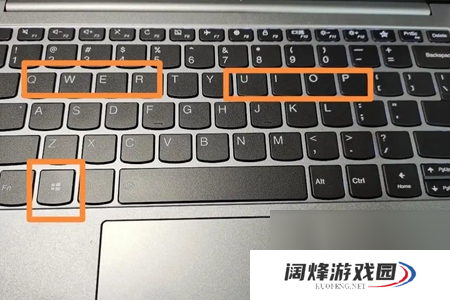
7、还原出厂值或送修处理 倘若以上所有措施皆告失败,且观察确认并非由软件配置或驱动问题引起,很可能出现键盘硬件故障。 此时,建议备份好关键文件后执行出厂值还原操作,或者持购机发票前往专业维修中心做进一步检修和维护。
|



 [复制链接]






